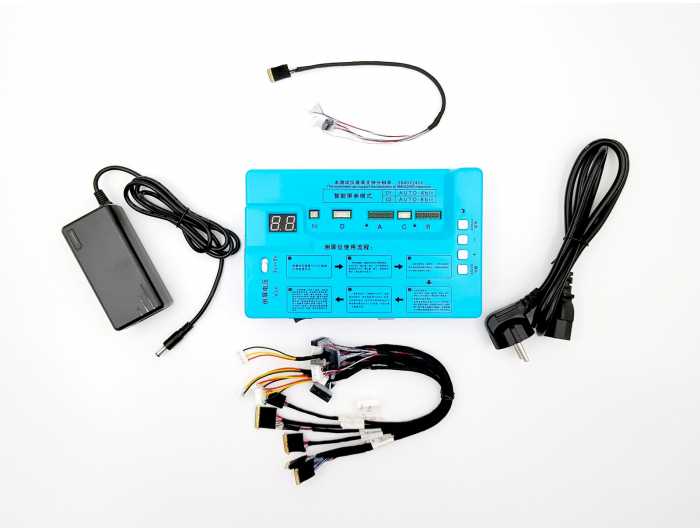
Notebook ve Diğer Cihazlar İçin 28 Programlı eDP 2K 4K Lcd Ekran (Panel) Test Cihazı 2022. Notebook yedek parçasının cihaz modeli, bağlantıları ve parça koduyla uyumunu sipariş öncesinde kontrol edin.
Teknik özellikler
- Durumu: Uyumlu Ürün
- Model: NBYP107
- Notlar: A : eDP girişi B : eDP girişi C : Yazılım denetleyicisi D : Lcd denetleyici VCC : Led voltaj seçimi Dell notebook ekranlarını test etmediğiniz sürece, yalnızca A-D veya B-D bağlantısı yeterli olacaktır. Örneğin BOE ekranlar için C bağlantısına gerek yoktur. BOE ekranlar için VCC 5V seçilmelidir. İlave C bağlantısı genellikle Dell notebook ekranları için kullanılır. KULLANIM : * Test edeceğiniz ekranın led besleme voltajını biliyorsanız, VCC anahtarını kullanarak doğru voltajı seçin. Led besleme voltajını bilmiyorsanız lcd ekran üretici kodundan PDF dosyasına ulaşarak öğrenebilirsiniz. * Doğru kabloyu ve bağlantıyı kullanarak lcd ekranı cihaza bağlayın. * 12V adaptörü cihaza bağlayın ve on-off düğmesi ile gücü açın. * Ön yüzeyde bulunan Enter + Power tuşlarını kullanarak cihazı açın. * Akıl
Garanti bilgisi: 3 ay
Ürün bilgileri
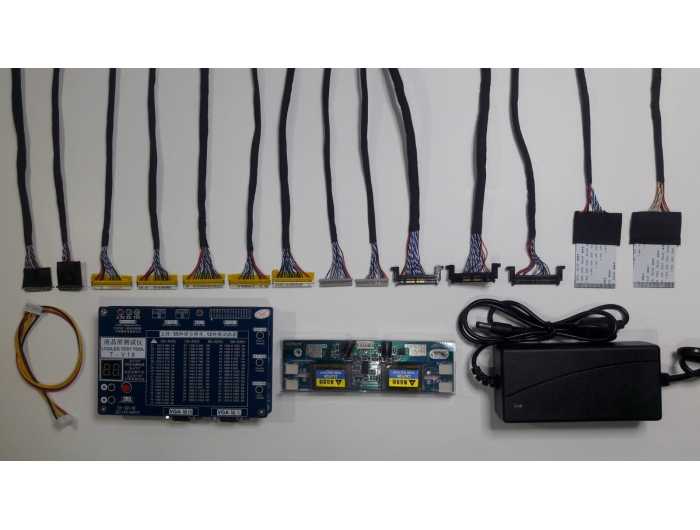
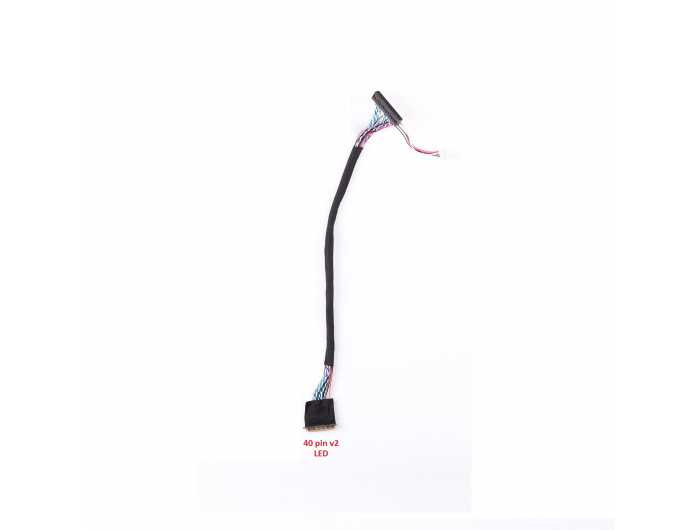
Durumu Uyumlu Ürün Açıklama 7-24 inch arası ve üzeri birçok ekranı destekler. eDP arayüze sahip, non-touch ve in-cell-touch LED ekranlar için kullanıma uygundur. 1280x800 den 3840x2400 e kadar Wxga, HD, Full HD, 2K ve 4K dahil 28 farklı çözünürlük desteği. Renk çubuğu jeneratörü ile, başka bir görüntü sağlayıcı cihaza ihtiyaç duymadan lcd panele görüntü verir ve ayrıntılı test imkanı sağlar. 2 farklı voltaj (3V-5V), 2 farklı bit (6 bit-8 bit) ve 8 farklı kablo seçeneği ile; notebook ekranları, endüstriyel ekranlar, medikal ekranlar, TV ekranları gibi birçok farklı ekran türü (panel) için kullanılabilir. Kısa devre koruması mevcuttur. Paket İçeriği 1 adet 28 programlı eDP test cihazı (eDP lcd tester) 1 adet 12V 3.3A güç adaptörü ve güç kablosu 1 adet C1 kablo : 30 Pin eDP LED ekranlar için lcd kablosu İlave Kablolar : 1 adet C2 kablo : 4K Right Cable 40 Pin, 0.5 mm gap 1 adet C3 kablo : 4K Left Cable 40 Pin, 0.5 mm gap 1 adet C4 kablo : 4K Auto-Test Cable 40 Pin, 0.5 mm gap 1 adet C5 kablo : 40 Pin Right Cable, 0.4 mm gap, Yellow Pin 1 adet C6 kablo : 40 Pin Right Cable, 0.4 mm gap, Silver Pin 1 adet C7 kablo : 40 Pin, 0.4 mm gap for In-Cell Touch Screen 1 adet C8 kablo : 40 Pin, 0.5 mm gap for In-Cell Touch Screen Model NBYP107 Notlar A : eDP girişi B : eDP girişi C : Yazılım denetleyicisi D : Lcd denetleyici VCC : Led voltaj seçimi Dell notebook ekranlarını test etmediğiniz sürece, yalnızca A-D veya B-D bağlantısı yeterli olacaktır. Örneğin BOE ekranlar için C bağlantısına gerek yoktur. BOE ekranlar için VCC 5V seçilmelidir. İlave C bağlantısı genellikle Dell notebook ekranları için kullanılır. KULLANIM : * Test edeceğiniz ekranın led besleme voltajını biliyorsanız, VCC anahtarını kullanarak doğru voltajı seçin. Led besleme voltajını bilmiyorsanız lcd ekran üretici kodundan PDF dosyasına ulaşarak öğrenebilirsiniz. * Doğru kabloyu ve bağlantıyı kullanarak lcd ekranı cihaza bağlayın. * 12V adaptörü cihaza bağlayın ve on-off düğmesi ile gücü açın. * Ön yüzeyde bulunan Enter + Power tuşlarını kullanarak cihazı açın. * Akıllı mod için +/- tuşlarını kullanarak 01 veya 02 yi seçebilirsiniz. 01 ve 02 modları çözünürlüğü otomatik olarak algılayabilir. 01 6 bit, 02 ise 8 bittir. 01 öğesinin çoğuyla uyumlu olduğu için genellikle 02 nin kullanılmasını önerebiliriz. Böylece cihaz led EDID i otomatik olarak algılayacaktır. Algılama sağlandığında cihazın ön yüzeyindeki Power tuşunun yanında bulunan ışık önce kırmızı sonra yeşil yanar, bundan sonra Enter tuşuna basabilir ve RGB test ekranına gelebilirsiniz. Eğer algılama sağlanmazsa sonraki adıma geçin. * +/- tuşu ile doğru çözünürlüğü seçip Enter tuşuna basın. * Lcd ekrana görüntü geldikten sonra RGB testi başlar. Bir renkten diğerine geçmek için +/- düğmesine basın. * Aynı çözünürlükte farklı lcd ekranları test etmek istiyorsanız, Power tuşu ile cihazı kapatın, ekranı değiştirin ve test cihazını yeniden başlatın. * Farklı çözünürlükte test ekranına geçmeniz gerekiyorsa, 12V on-off butonundan gücü kesin ve tekrar birinci adımdan başlayın. * Cihaz sesli sinyal üretirse; yanlış kablo bağlantısı, hatalı VCC seçimi, hatalı çözünürlük seçimi veya lcd ekranda elektronik arıza (kısa devre) problemleri söz konusudur. * Bu durumda 12V on-off butonundan cihazı kapatın ve gerekli kontrolleri yaparak devam edin. * Farklı lcd ekranlar arasında geçiş yaparken cihazı kapatmazsanız da alarmın oluşacağını unutmayın. Cihazı yeniden başlatmak bu sorunu çözebilir. * VGA sinyal testi : VGA çıkış çözünürlüğünü 1024x768 ve 60 Hz olarak ayarlayın. Bilgisayar VGA çıkışını test cihazının VGA-in A veya B konnektörüne bağlayın. Güç açıldığında bilgisayardaki görüntü test edilen ekrana aktarılır.
Uyumluluk kontrolü
Sipariş vermeden önce ürün kodunu, cihaz modelini ve mevcut parçanın bağlantı veya ölçülerini karşılaştırın. Uyum konusunda emin değilseniz cihazınızın tam modelini kontrol edin.